

Компьютер
Roblox Studio ставится только на компьютер. Войдите под тем же ником, что выбран на сайте. Слева сверху откройте File, затем Publish. Если в меню написано Publish to Roblox, это тот же пункт.
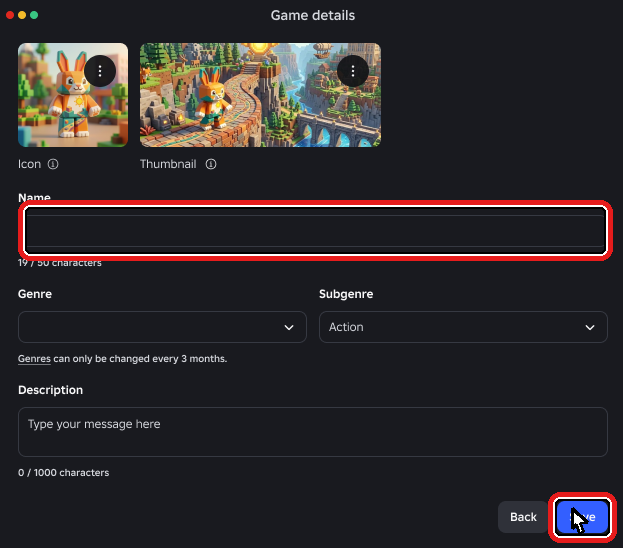
1. Если открылось окно Game details
Так бывает при первой публикации. В обведённое поле Name впишите любое имя плейса и нажмите синюю Save справа внизу. Картинку, жанр и описание можно не трогать.
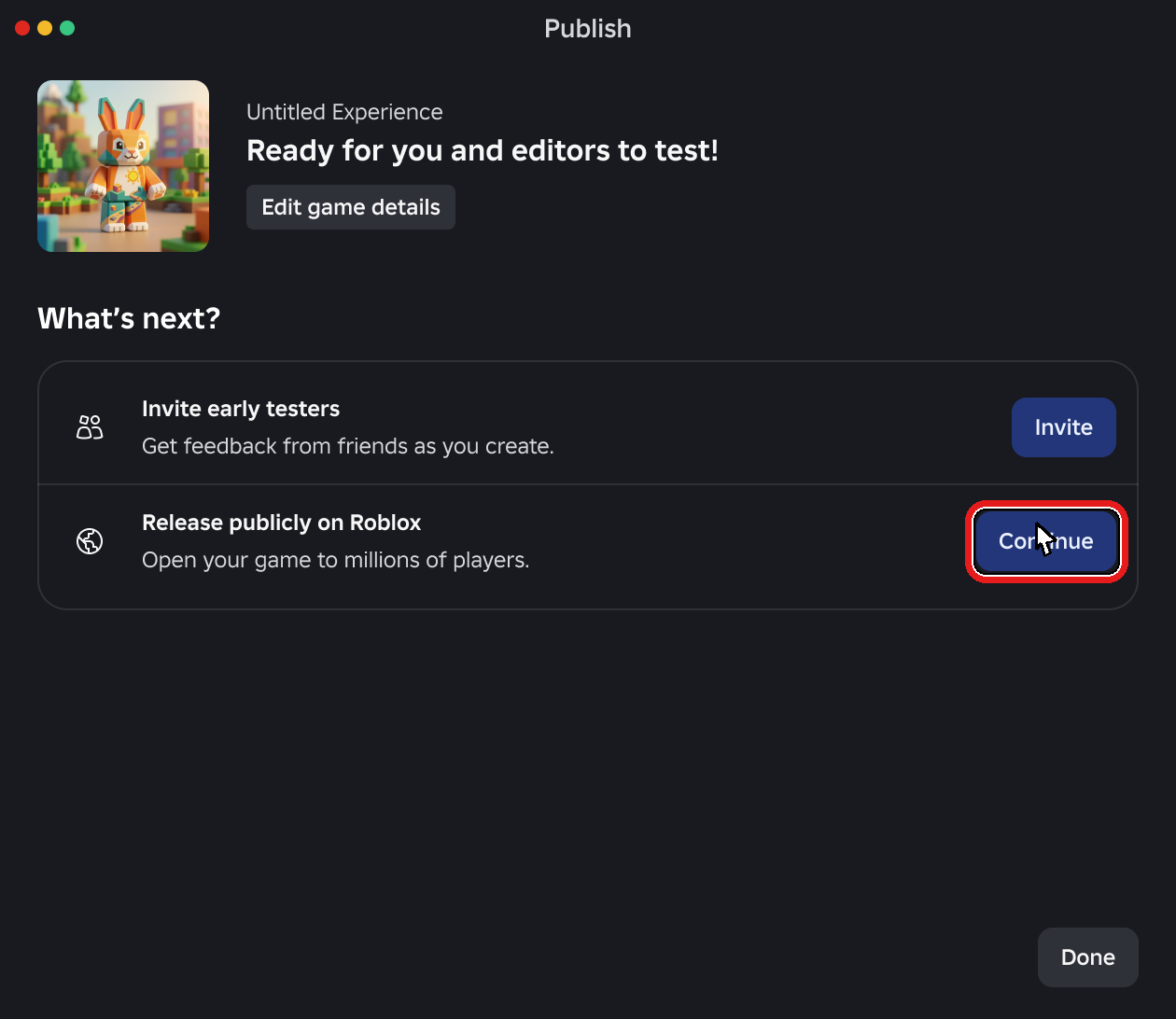
2. Нижняя Continue, не Invite
Дальше окно называется Publish. Сверху написано Ready for you and editors to test: плейс ещё закрыт, его видите только вы. Верхняя синяя кнопка Invite пускает друзей на тест. Для сайта она не подходит.
Нужна нижняя строка Release publicly on Roblox и синяя Continue справа от неё. Надпись Experience на этом экране тоже про ваш плейс.
3. No, затем Continue
Вопрос Does your experience include any restricted content? Для пустого плейса нажмите No. Пока No не выбран, кнопка справа внизу серая. После No нажмите её. На картинке она называется Continue. Если у вас на ней написано Publish, это та же нижняя правая кнопка. Окно не закрывайте крестиком: пока оно открыто, плейс ещё не для всех.
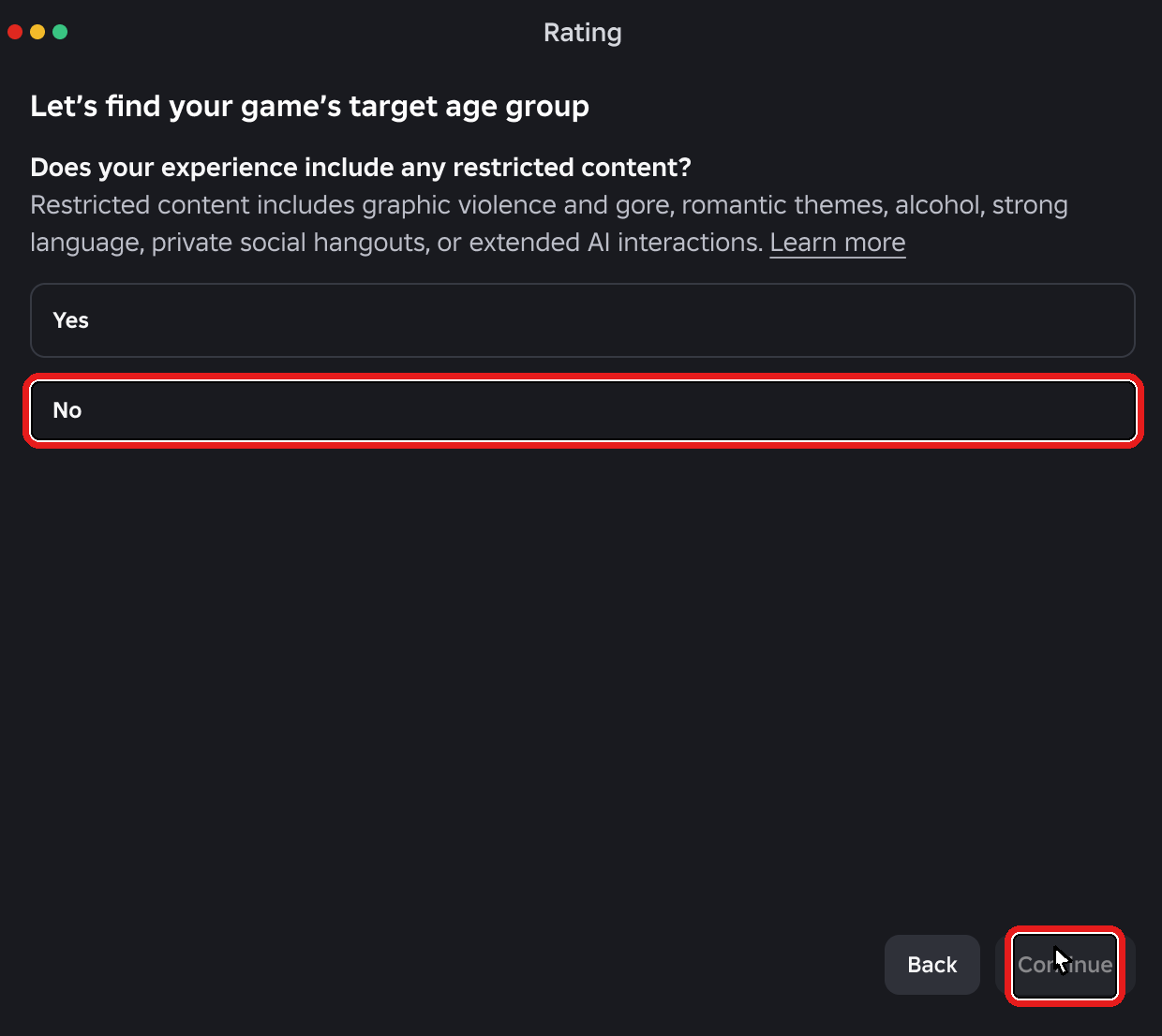
4. Надпись available to players и Close
Фраза Your game is available to players значит, что плейс публичный. Нажмите Close. Потом на сайте заново выберите ник и нажмите «Обновить».
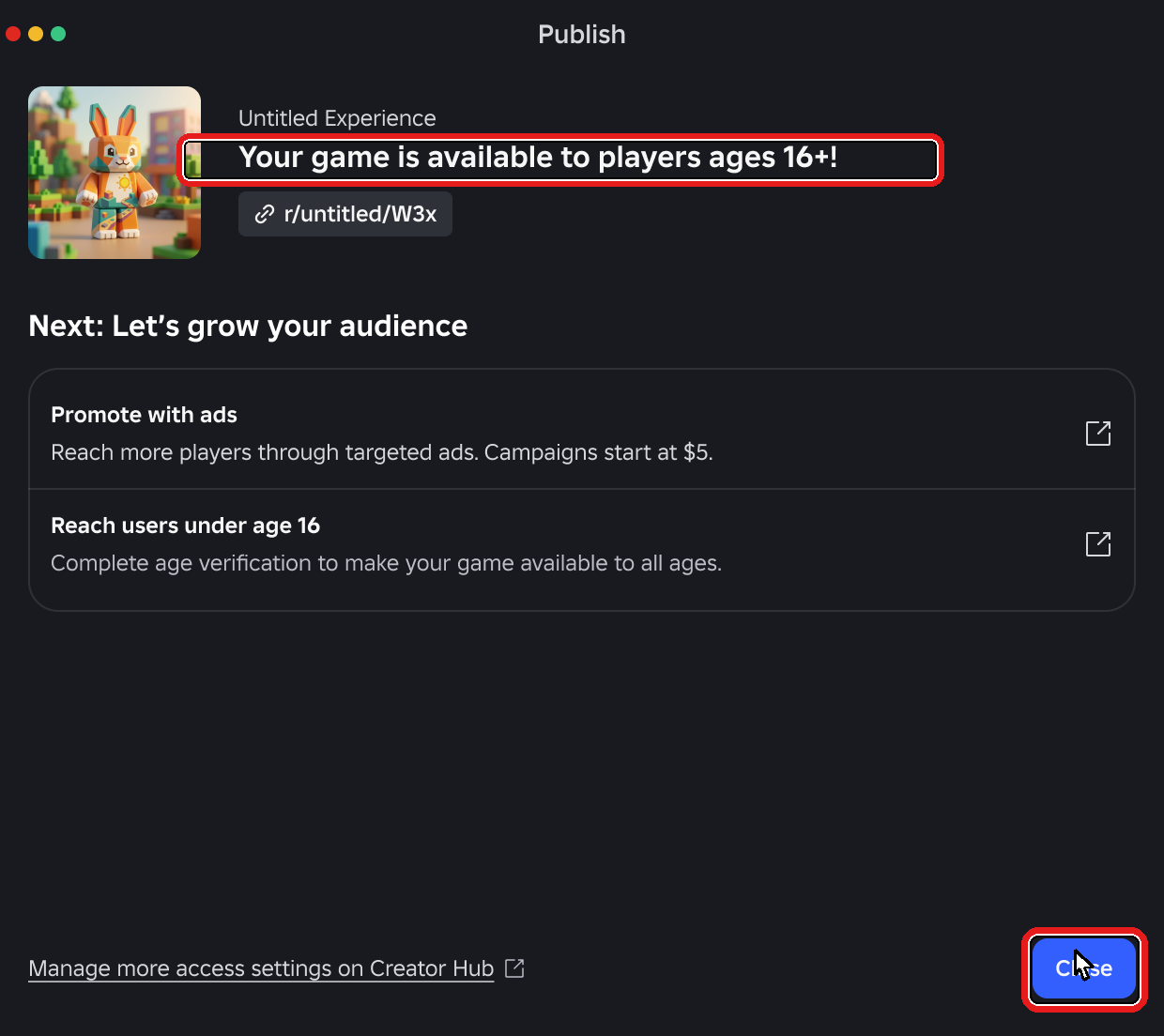
Если Studio на русском, те же кнопки называются так: File — «Файл», Publish — «Опубликовать», Save — «Сохранить», Continue — «Продолжить», Invite — «Пригласить», Close — «Закрыть», No — «Нет». Нижняя строка про открытие для всех, не верхняя про приглашение.
Телефон
Приложения Studio на телефоне нет. Первый раз создать плейс и нажать Release publicly можно только на компьютере, шаги выше.
Если плейс уже есть, но закрыт, откройте его в браузере телефона:
- Откройте create.roblox.com и войдите в тот же аккаунт, что на сайте.
- Если слева нет меню, в браузере включите полную версию сайта. В Chrome это «Версия для ПК», в Safari — «Полная версия сайта».
- Нажмите Creations, затем свой плейс. В углу страницы должен быть ваш ник, не чужой.
- Слева нажмите Publish settings, затем Manage Audience.
- Справа сверху нажмите Manage access.
- Откройте вкладку Public. Переключатель Friends выключите. Пока он включён, плейс видят только друзья, и сайт его не получает.
- Нажмите Save Changes. Вернитесь на сайт, выберите ник и нажмите «Обновить».
Если слева вместо Publish settings написано Configure, откройте Settings. В блоке Audience выберите Public, не Friends и не Private, и нажмите Save Changes.
Как проверить
Откройте страницу плейса на roblox.com в браузере, где вы не вошли в аккаунт. Если страница открывается без приглашения, плейс публичный. Если просит доступ, он всё ещё закрыт.
Список на сайте всё ещё пустой
- На сайте выбран другой ник.
- Плейс принадлежит группе, а вы в ней не владелец.
- Нажали Invite, а не нижнюю Continue у Release publicly on Roblox.
- Только что сохранили. Подождите минуту и нажмите «Обновить».
Когда плейс появится в списке, пасс создают отдельно: как создать геймпасс.